Kontingente

Kontingente ersetzen die Limits im Formular

Statt einer Limitierung von Auswahlmöglichkeiten in Options- und Auswahlfeldern direkt, gibt es nun einen eigenen Bereich für limitierte Auswahlmöglichkeiten in einem Formular. Ab der neuen Version können auch in diesen Feldern keine Limits mehr gesetzt werden.

Die Limits in den Auswahl- und Optionsfeldern haben an mehreren Stellen zu Problemen geführt. In der Limitierung über diesen Weg ließ sich eine Überbuchung bei gleichzeitiger Anmeldung nicht gänzlich ausschließen. Das ist über die Kontingente klar geregelt.

Ein weiterer Vorteil des eigenen Kontingentbereichs ist die feinere Einstellungsmöglichkeit für Begrenzungen einzelner Optionen (zeitlich und in der Kapazität). 

Abschließend bietet der Kontingenbereich den Vorteil, dass keine Änderungen an der Formularstruktur vorgenommen werden müssen. Bei bereits veröffentlichten Formularen und vorliegenden Formulardaten haben Änderungen am Formular das Risiko zu Fehlern zu führen (wenn beispielsweise versehentlich statt nur Limits auch Werte einer Auswahlmöglichkeit geändert werden, sodass die Formulardaten dann nicht mehr auslesbar sind). Der eigene Bereich in den Kontingenten stellt sicher, dass an der Formularstruktur keine Änderungen vorgenommen werden müssen. Einmal aufgebaut, werden im Livebetrieb nur die Kontingente je nach Planung und Verlauf angepasst.

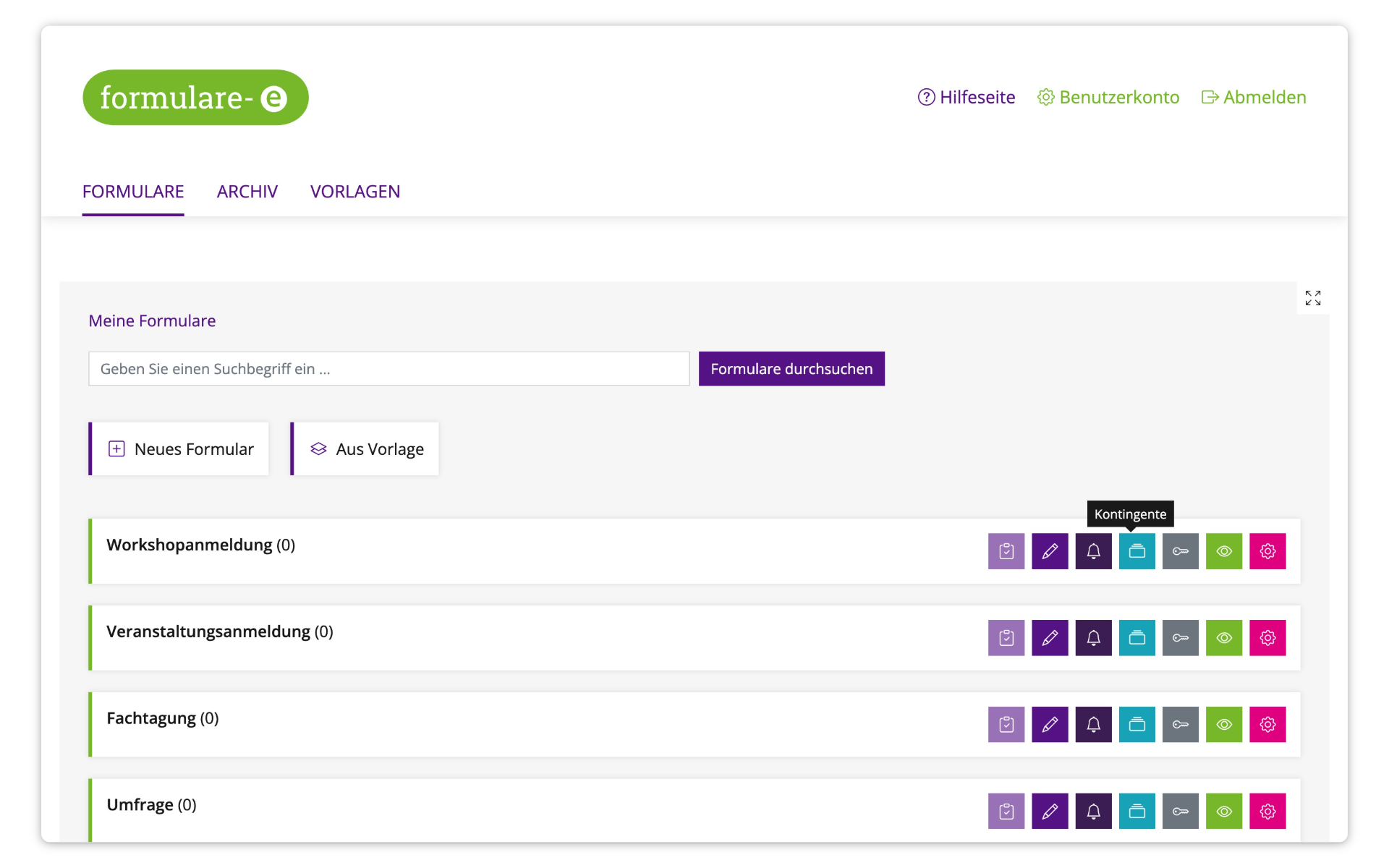
"Kontingente" können für ein bereits existierendes Formular hinzugefügt werden. Dazu klicken Sie auf den hellblauen Button rechts in der Menüleiste des jeweiligen Formulars. 

Das Anlegen eines Kontingents eignet sich dann, wenn Sie eine bestimmte und begrenzte Anzahl von Auswahlmöglichkeiten in ein Formular integrieren wollen, ohne am veröffentlichten Formular Änderungen vornehmen zu müssen.  

Die Kontingente für ein Formular werden nach dem Erstellen des Formulars über das Dashboard für die jeweiligen Formulare angelegt. Dort können dann für ein angelegtes Kontingent verschiedene Optionen erstellt werden, für die jeweils die Kapazität und wahlweise ein Ablaufdatum angegeben werden kann.

So lassen sich Angebote innerhalb des Formulars flexibel steuern, ohne dass in die Konfiguration des Formulars eingegriffen werden muss und sich das Risiko für Fehler vergrößert.
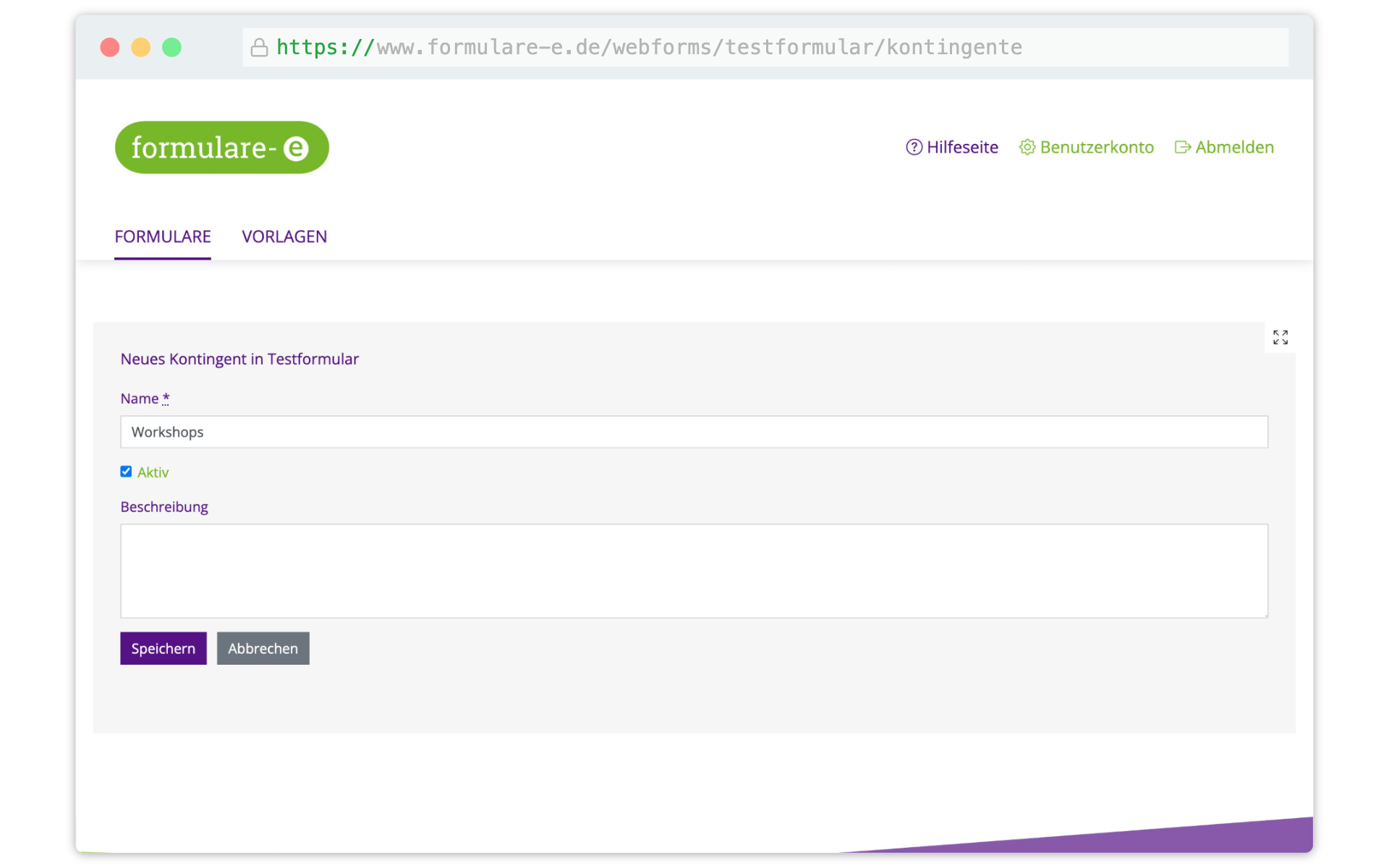
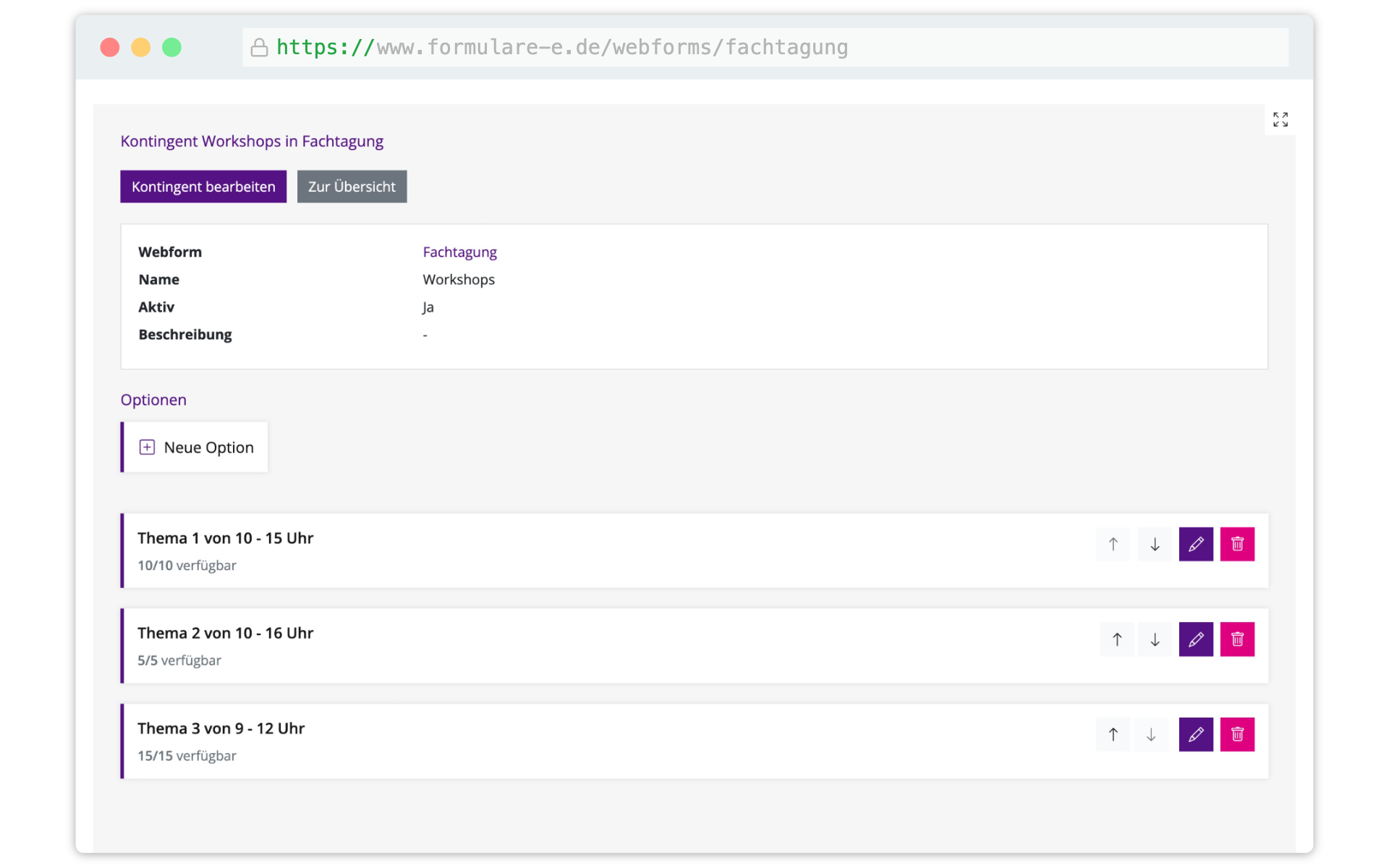
Kontingente anlegen

Die Erstellung neuer Kontingente funktioniert im ersten Schritt ähnlich wie die Benachrichtigungsregeln. Es werden Elemente angelegt, die dann nach Belieben "aktiv" geschaltet und bearbeitet werden können.

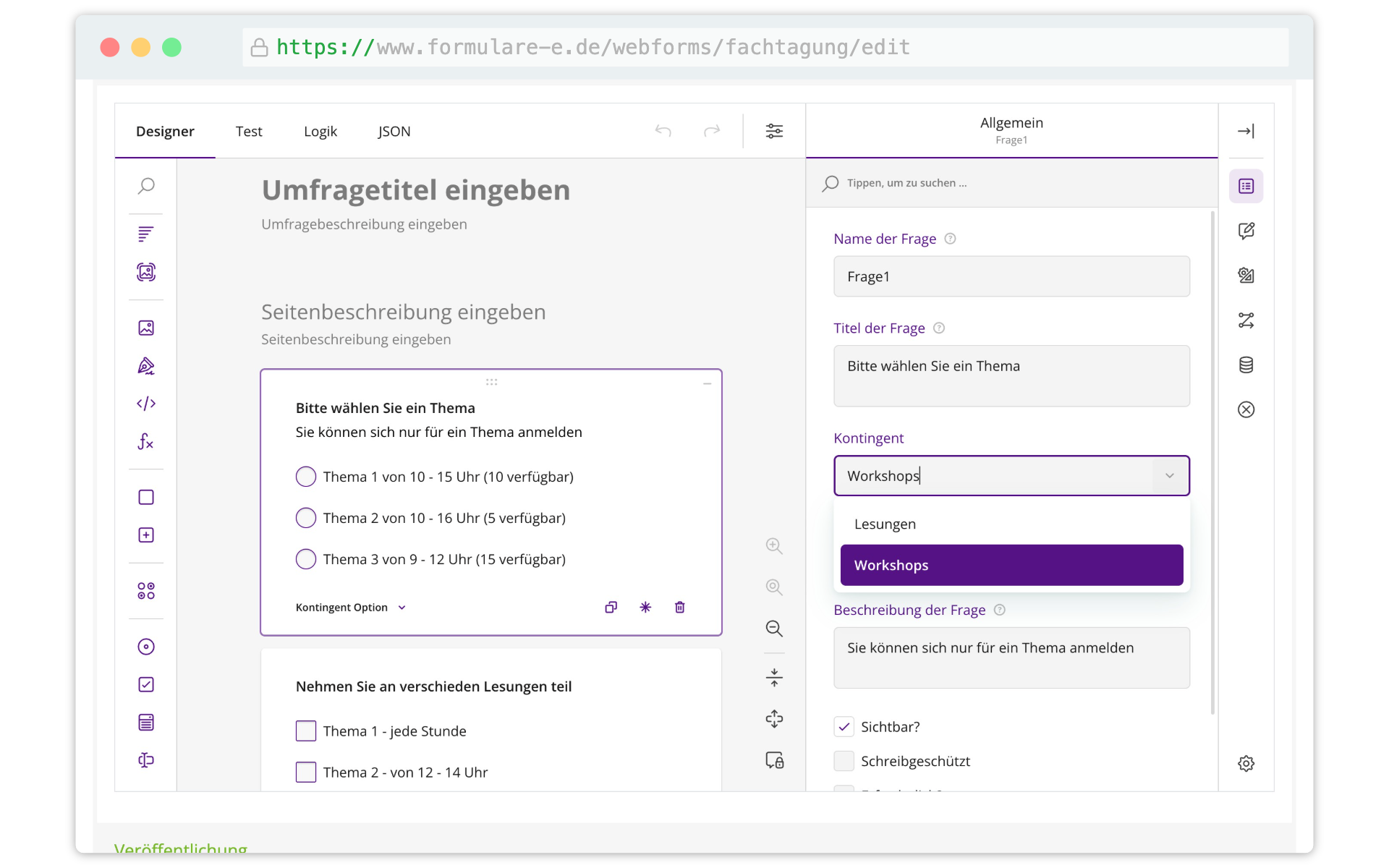
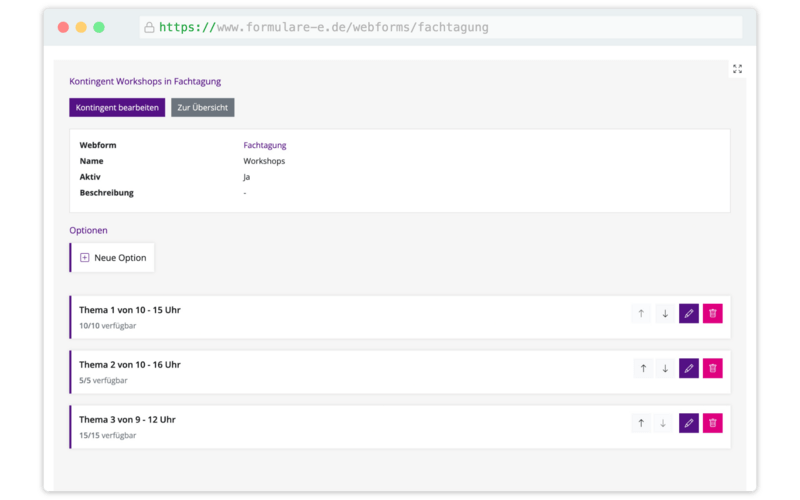
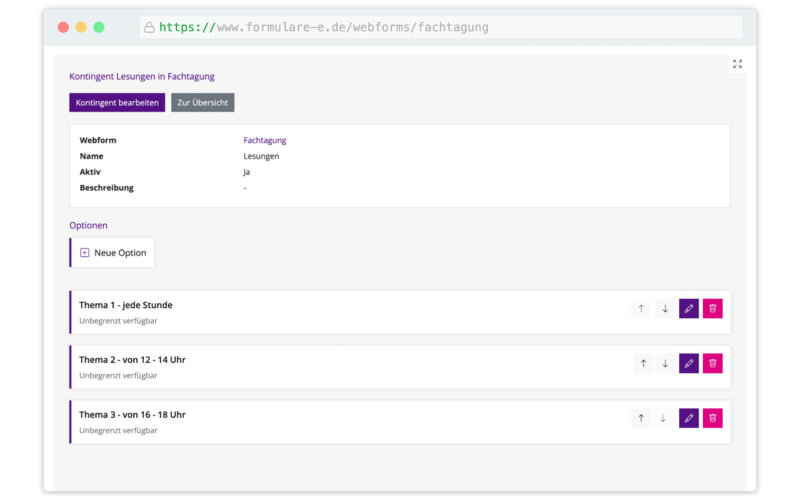
Zuerst wird das Kontingent selbst angelegt, was später im Formularbuilder im Kontingent-Feld ausgewählt werden kann. Anschließend werden einzelne Optionen angelegt, die innerhalb des Kontingents vorhanden sind.

Optionen anlegen

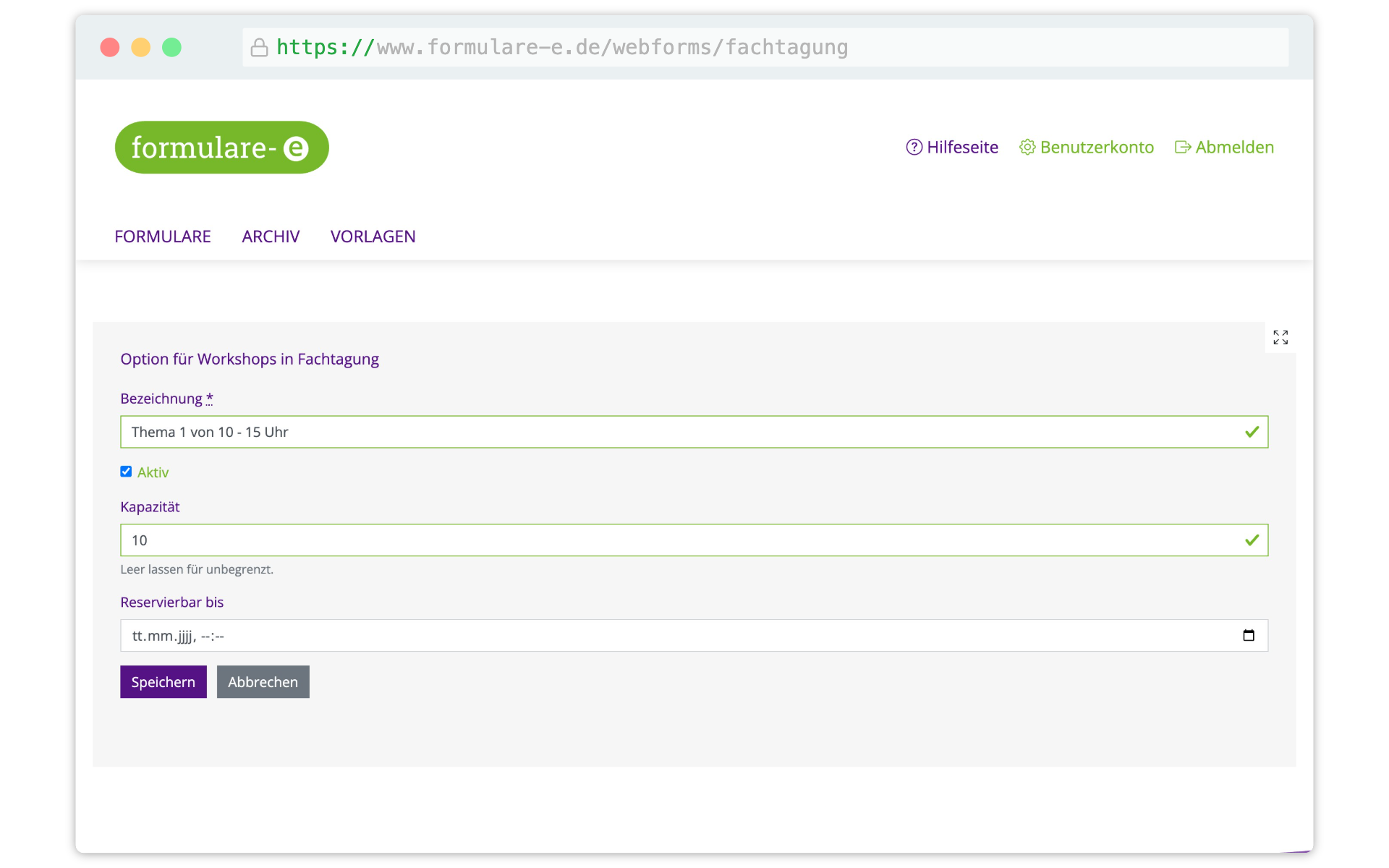
Die Optionen eines Kontingents können begrenzt werden. Es gibt eine Kapazität (also Anzahl) die begrenzt werden kann und eine zeitliche Begrenzung ("Reservierbar bis"). Optionen können also nach Stückzahl oder Zeitraum ablaufen. 

Die Reihenfolge der Optionen innerhalb eines Kontingents kann ebenfalls im Kontingent selbst festgelegt werden. Innerhalb eines Kontingents kann über die Pfeile nach oben und unten festgelegt werden, welche Option an welcher Stelle steht. In der festgelegten Reihenfolge werden die Optionen später im Kontingent-Feld angezeigt.

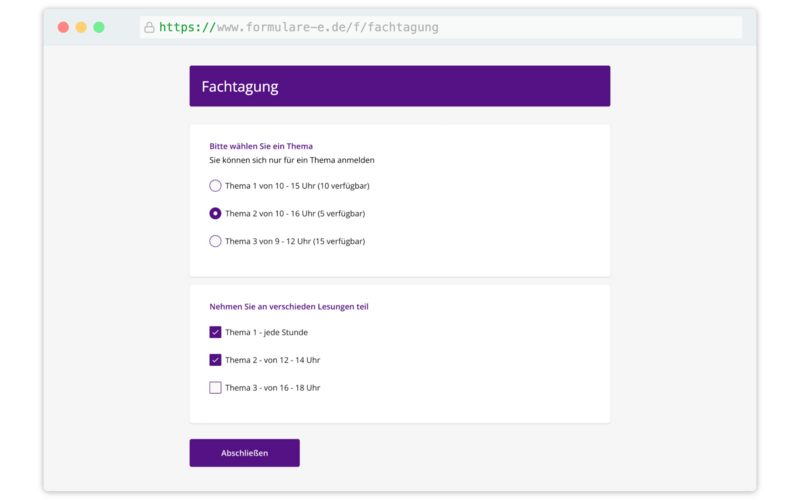
Optionen können aktiv, inaktiv, verfügbar und nicht mehr verfügbar sein. Entsprechend werden sie im späteren Formular dann auch angezeigt und sind je nach Status auch auswählbar oder nicht (ausgegraut dargestellt).

Felder anlegen

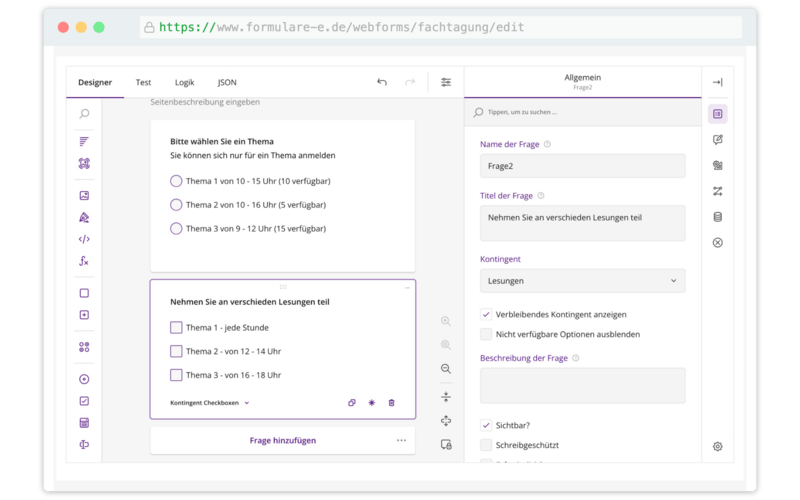
Im Formular selbst wird nach dem Anlegen der Kontingente und Optionen nur noch das Feld angelegt, was dann pro Kontingent die angelegten Optionen ausgibt.

Es gibt Kontingentfelder als 

  • Option (nur eine Möglichkeit auswählbar)
  • Auswahl (mehrere Möglichkeiten auswählbar)
  • Dropdown (nur eine Möglichkeit auswählbar)
  • Anzahl (freie Angabe der gewünschten Optionsanzahl)

Beispiel Workshopanmeldung

Es gibt 3 Workshops, zu denen sich die Teilnehmenden anmelden können. Für alle drei Termine gibt es nur eine begrenzte Anzahl von Plätzen zur Anmeldung und eine zeitliche Frist, die sich je nach Option unterscheidet. 

Dazu können im Bereich Kontingente jeweils Optionen für diese Workshoptermine angelegt werden und die Begrenzung sowie die Frist für die Anmeldung angegeben werden.

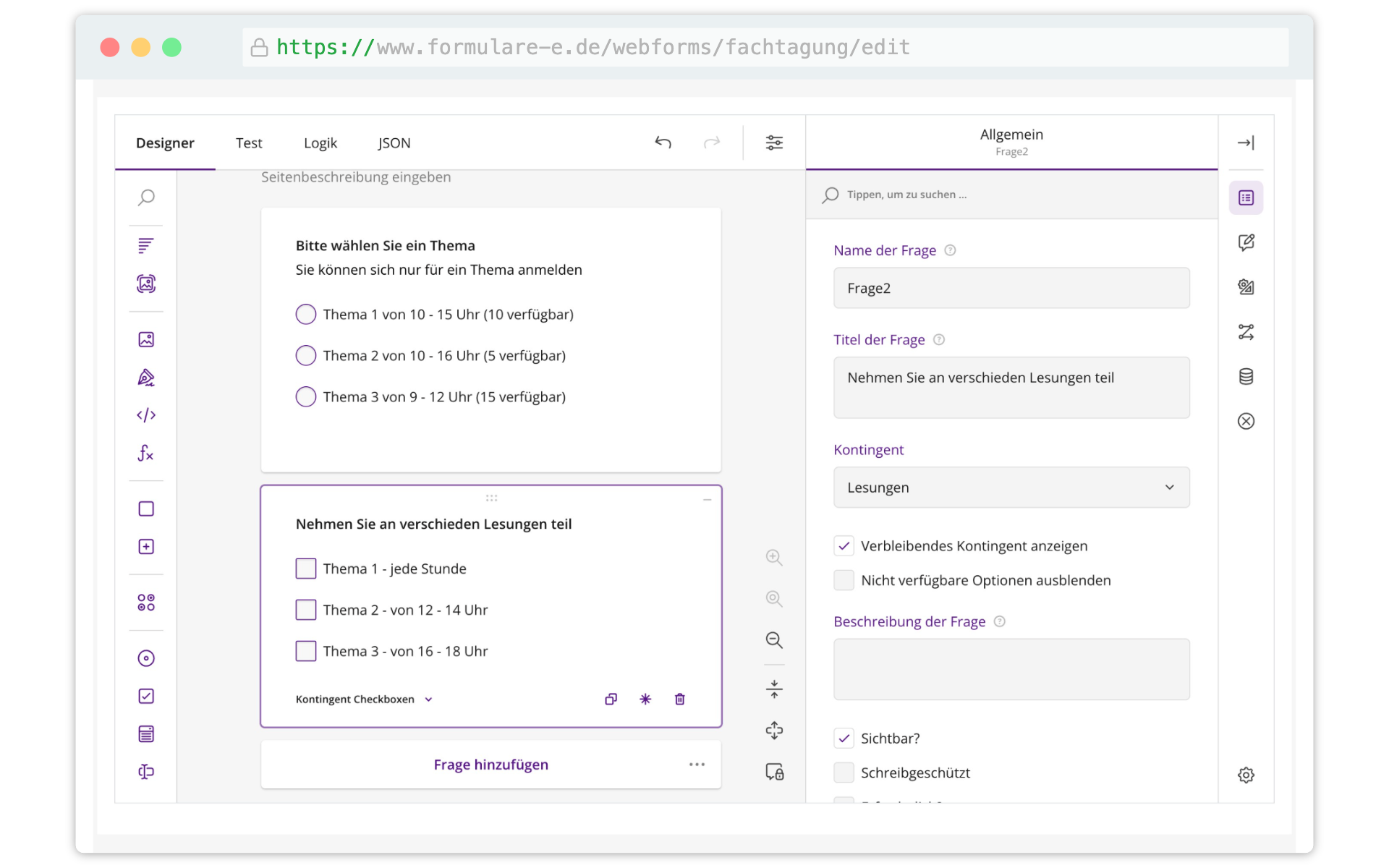
Im Formular selbst wird dann ein Feld Kontingente eingesetzt. Wenn sich die Teilnehmenden nur für einen Workshop anmelden können sollen, wählen Sie das Feld Kontingent Option oder Kontingent Dropdown. 

Wenn eine Anmeldung für mehrere Workshops geben soll, wird das Feld Kontingent Checkbox eingebaut. 

Beispiel Bestellung

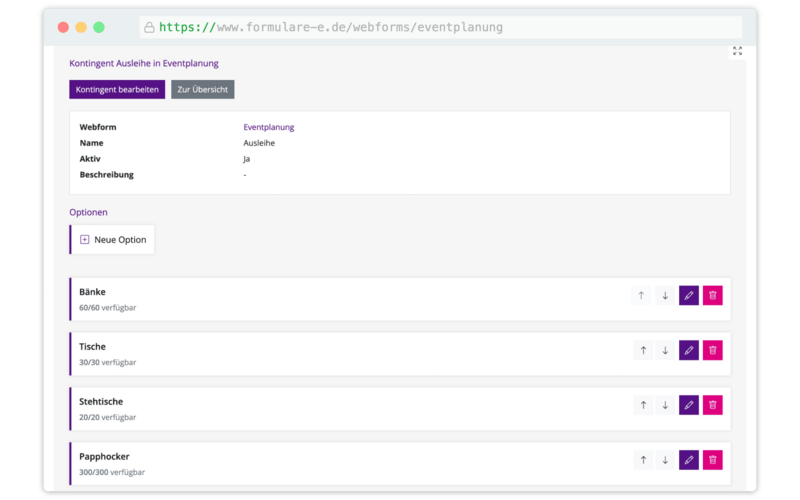
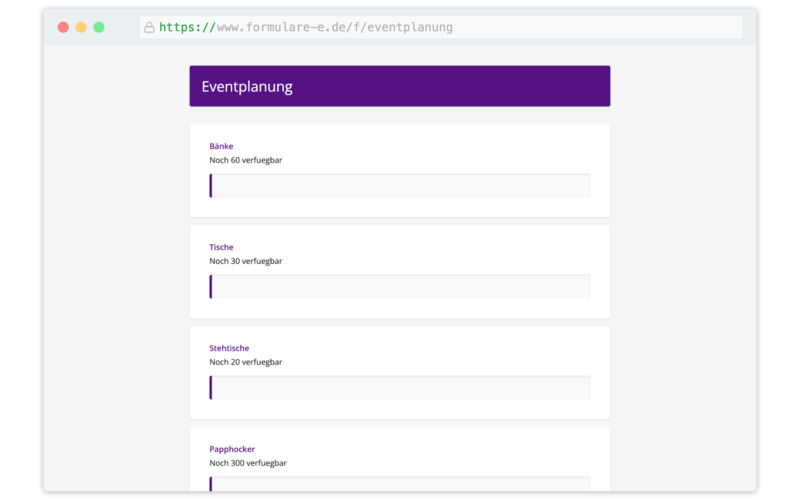
Auch hier werden die einzelnen verfügbaren Optionen vorher im Bereich Kontingente angelegt. Für das Beispiel nehmen wir fünf Materialien, die für eine Aktion ausgegeben / ausgeliehen werden können: Bänke, Tische, Stehtische, Papphocker, Sonnensegel.

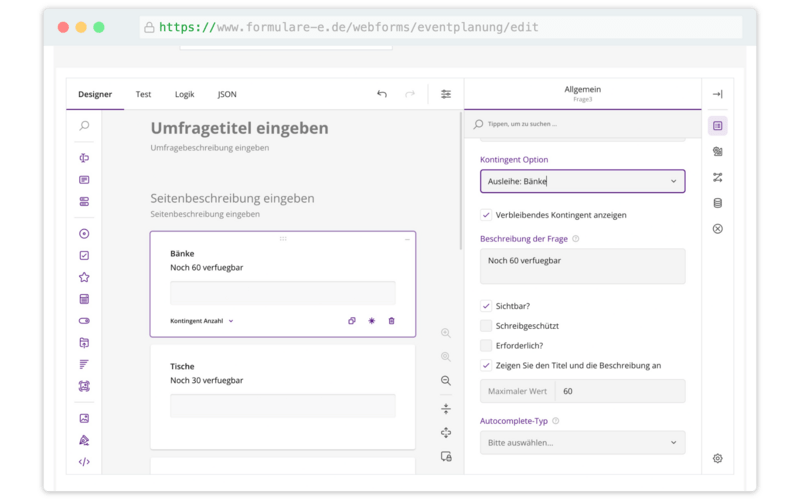
Im Formular kann nun das Feld Kontingent Anzahl eingebaut werden und das entsprechende Kontingent für die Materialien angegeben werden. Für die eingetragenen Optionen kann dann im Livebetrieb eine selbst gewählte Anzahl an Materialoptionen angegeben werden.

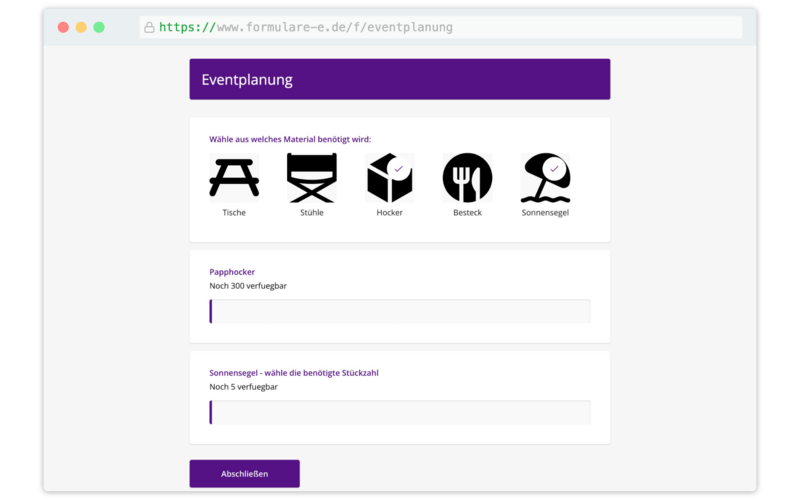
Optional kann – wie im letzten Bild – ein reguläres Bildauswahl-Feld mit Kontingenten verknüpft werden. Dafür wird zunächst ein reguläres Bildauswahl-Feld angelegt und dann jeweils ein Kontingent-Feld für jede Option, die auswählbar sein soll. Über den Bereich Logik werden die Kontingent-Felder so eingestellt, dass sie nur erscheinen, wenn das zugehörige Bild ausgewählt wurde.