


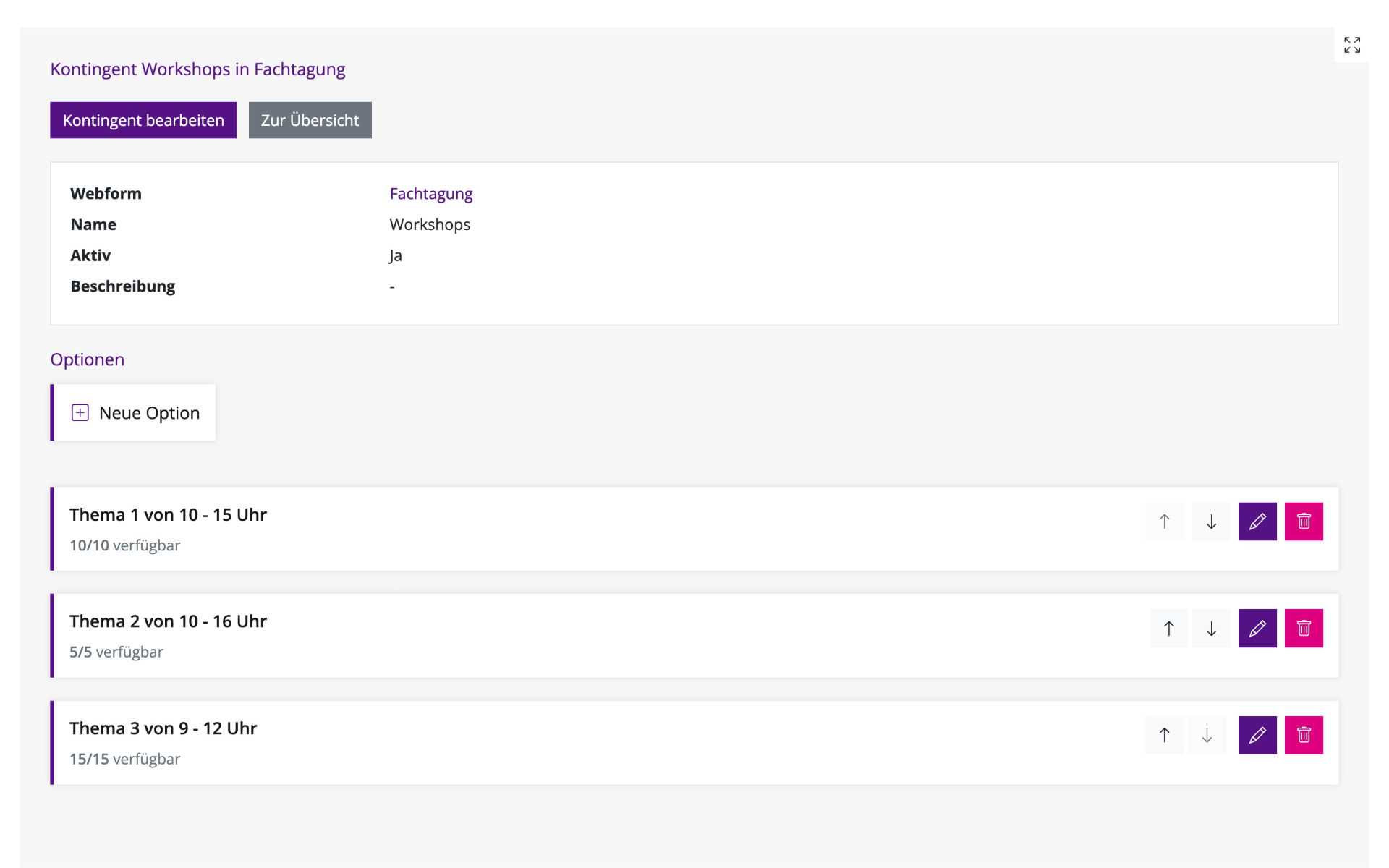
Statt einer Limitierung von Auswahlmöglichkeiten in Options- und Auswahlfeldern, gibt es nun einen eigenen Bereich für limitierte Auswahlmöglichkeiten in einem Formular. "Kontingente" können für ein bereits existierendes Formular hinzugefügt werden. Dazu klicken Sie auf den hellblauen Button rechts in der Menüleiste des jeweiligen Formulars.
Das Anlegen eines Kontingents eignet sich dann, wenn Sie eine bestimmte und begrenzte Anzahl von Auswahlmöglichkeiten in ein Formular integrieren wollen, ohne am veröffentlichten Formular Änderungen vornehmen zu müssen.
Die Kontingente für ein Formular werden nach dem Erstellen des Formulars über das Dashboard für die jeweiligen Formulare angelegt. Dort können dann für ein angelegtes Kontingent verschiedene Optionen erstellt werden, für die jeweils die Kapazität und wahlweise ein Ablaufdatum angegeben werden kann.
So lassen sich Angebote innerhalb des Formulars flexibel steuern, ohne dass in die Konfiguration des Formulars eingegriffen werden muss und sich das Risiko für Fehler vergrößert.
Für die Nutzung der Kontingente bietet das System drei Varianten
- Kontingent Optionen: Einfachauswahl von Kontingentoptionen
- Kontingent Checkbox: Mehrfachauswahl von Kontingentoptionen
- Kontingent Dropdown: Einfachauswahl von Kontingentoptionen als Dropdown-Feld
- Kontingent Anzahl: freie Angabe einer Menge bzw. Kapazität für eine Kontingentoption (eignet sich z. B. für Materialbestellungen oder Anmeldung für mehrere Plätze einer Veranstaltung)
Die Erstellung neuer Kontingente funktioniert im ersten Schritt ähnlich wie die Benachrichtigungsregeln. Es werden Elemente angelegt, die dann nach Belieben aktiv geschaltet und bearbeitet werden können.
Zuerst wird das Kontingent angelegt, was später im Kontingent-Feld ausgewählt werden kann. Anschließend werden einzelne Optionen angelegt, die innerhalb des Kontingents vorhanden sind.
Die Optionen eines Kontingents können begrenzt werden. Es gibt eine Kapazität (also Anzahl) die begrenzt werden kann und eine zeitliche Begrenzung ("Reservierbar bis"). Optionen können also nach Stückzahl oder Zeitraum ablaufen.
Die Reihenfolge der Optionen innerhalb eines Kontingents kann ebenfalls in Kontingenten selbst festgelegt werden. In der festgelegten Reihenfolge werden die Optionen später im Kontingent-Feld dann auch angezeigt.
Optionen können aktiv, inaktiv, verfügbar und nicht mehr verfügbar sein. Entsprechend werden sie im späteren Formular dann auch angezeigt und sind je nach Status auch auswählbar oder nicht (ausgegraut dargestellt).
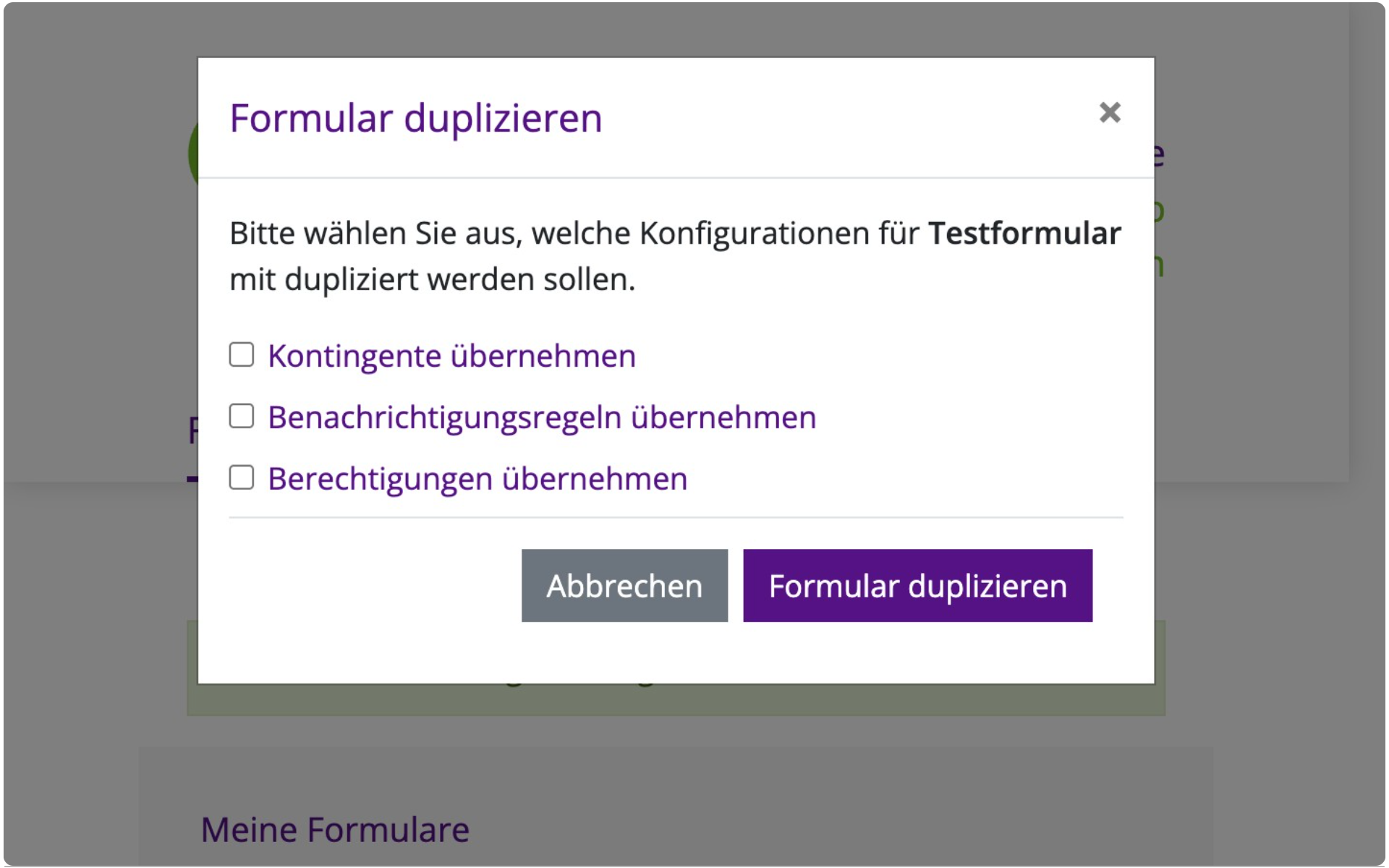
Wenn Sie ein Formular nicht als Vorlage gespeichert haben, aber dennoch ein exaktes Duplikat benötigen, können Sie mit der Duplizieren-Funktion bestehende Formulare beliebig oft duplizieren.
Beachten Sie, dass auch Feldabhängigkeiten, Abschlusstext etc. identisch übernommen werden. Also nicht nur die Felder des Formulars, sondern auch Formulareigenschaften.
Mit Klick auf die Option "Duplizieren" öffnet sich nun ein Fenster, in dem Sie die Möglichkeit erhalten für die Formularkopie wahlweise
- die angelegten Kontingente zu übernehmen
- die eingestellten Benachrichtigungsregeln zu übernehmen (Bestätigungsmails)
Achtung: Wenn Sie für die Mail an weitere Empfänger*innen eine Benachrichtigung eingestellt und dort die Option "Eingaben übermitteln" ausgewählt haben, prüfen Sie unbedingt, ob die entsprechenden Personen auch Formulardaten aus dem neuen Formular per Mail erhalten dürfen. Sie sind für die Einhaltung der DSG-EKD selbst verantwortlich und verantworten hier – je nach Angaben im Formular – den Umgang mit personenbezogenen Daten.
- die eingestellten Berechtigungen zu übernehmen
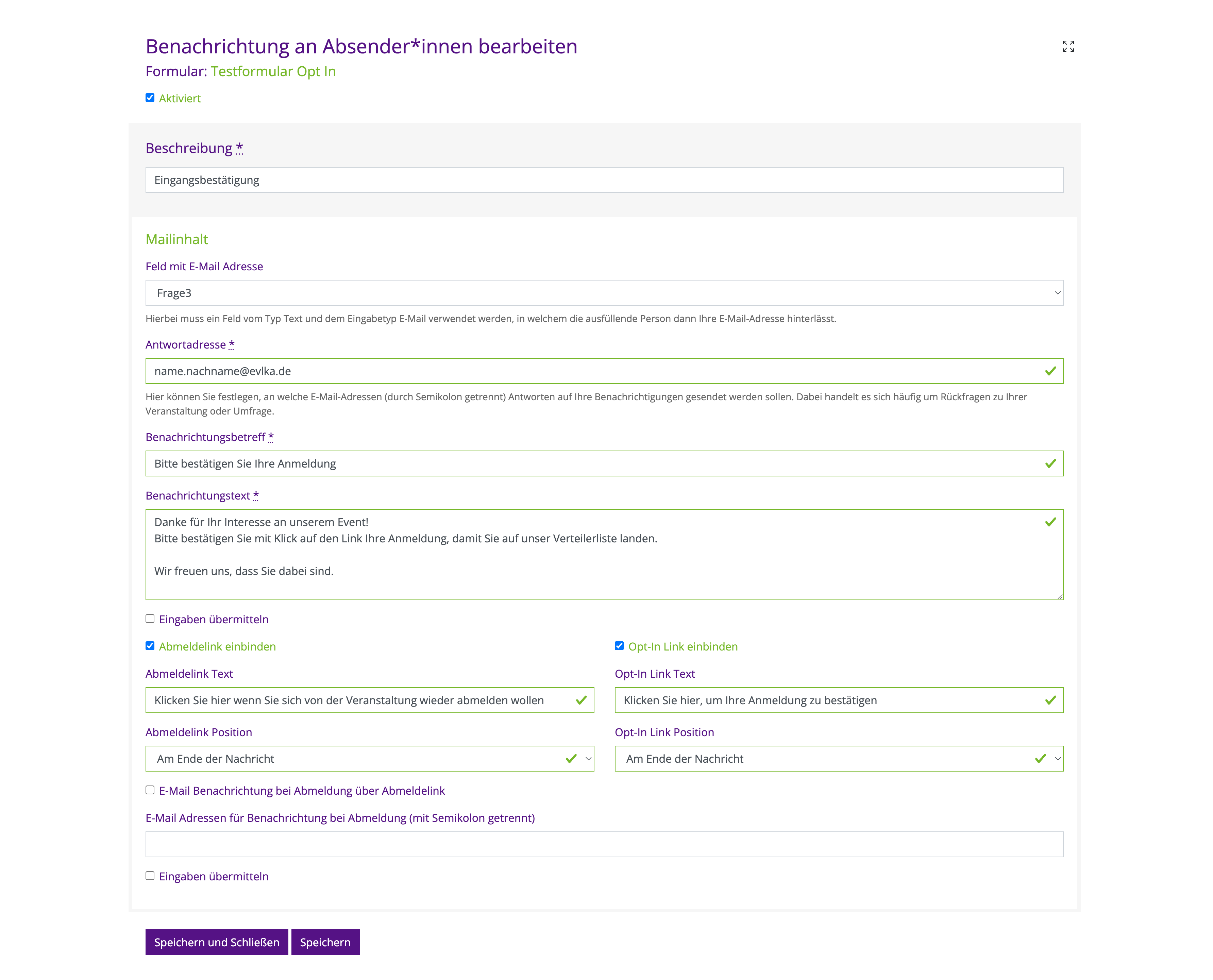
Mit der Bestätigungs‑E-Mail‑Funktion können Sie neben dem üblichen Abmeldelink einen Bestätigungslink einbinden. Das Verfahren, das Double-Opt‑In genannt wird, verlangt, dass Absender*innen ihre Zustimmung durch einen Klick auf den Link in der E‑Mail bestätigen.
Je nach Zweck des Formulars gibt es dadurch datenschutzrechtliche Vorteile
- Nachweis der willentlichen Zustimmung
- Vermeidung von Missbrauch durch unautorisierte E‑Mail‑Adressen
- Erhöhung der Qualität und Vertrauenswürdigkeit der Empfängerliste
Mögliche Anwendungsfälle
- Registrierung für Veranstaltungen
- Teilnahme an Online‑Umfragen
- Auch für Newsletteranmeldungen ist das Double-Opt-In-Verfahren datenschutzrechtlich notwendig. Beachten Sie, dass formulare-e ausdrücklich kein Newsletter-Tool ist und für die Sammlung von Empfänger*innen eines Newsletters keine Rechtstexte für die Absender*innen vorliegen, die eine Nutzung von formulare-e in dieser Weise freigeben.
Wenn Sie Newsletter verschicken und Empfängerlisten pflegen möchten, nutzen Sie bitte für einen sicheren Workflow unsere newsletter-e-Anwendung.
Einbindung
- Öffnen Sie die Benachrichtigungsregeln des Formulars, für das Sie einen Bestätigungslink einbauen möchten.
- Erstellen Sie eine neue Benachrichtigungsregel, bei der die Absender*innen benachrichtigt werden
- Wählen Sie ein Textfeld mit dem Eingabetyp "E-Mail" aus, was im Formular eingebaut wurde.
- Legen Sie fest, an welche E-Mail-Adresse(n) Antworten auf Ihre Benachrichtigungen gesendet werden sollen (dabei handelt es sich häufig um Rückfragen zu Ihrer Veranstaltung oder Umfrage).
- Formulieren Sie einen Betreff und Mailtext.
- Wählen Sie im rechten unteren Bereich das Kästchen "Opt-In Link einbinden" und formulieren Sie nach Bedarf einen aussagekräftigen Link-Text für den Bestätigungslink.
- Testen Sie die E‑Mail‑Benachrichtigung, um sicherzustellen, dass der Link korrekt angezeigt wird und die Bestätigung funktioniert. Damit stellen Sie sicher, dass Ihre Absender*innen ihre Anmeldung oder Zustimmung eindeutig bestätigen und erfüllen damit ggf. nötige datenschutzrechtliche Anforderungen.
In Ihren Formulardaten können Sie nun einsehen, wer die Anmeldung bereits bestätigt hat sowie unter "Unbestätigt" die Personen, bei denen die Bestätigung noch aussteht.
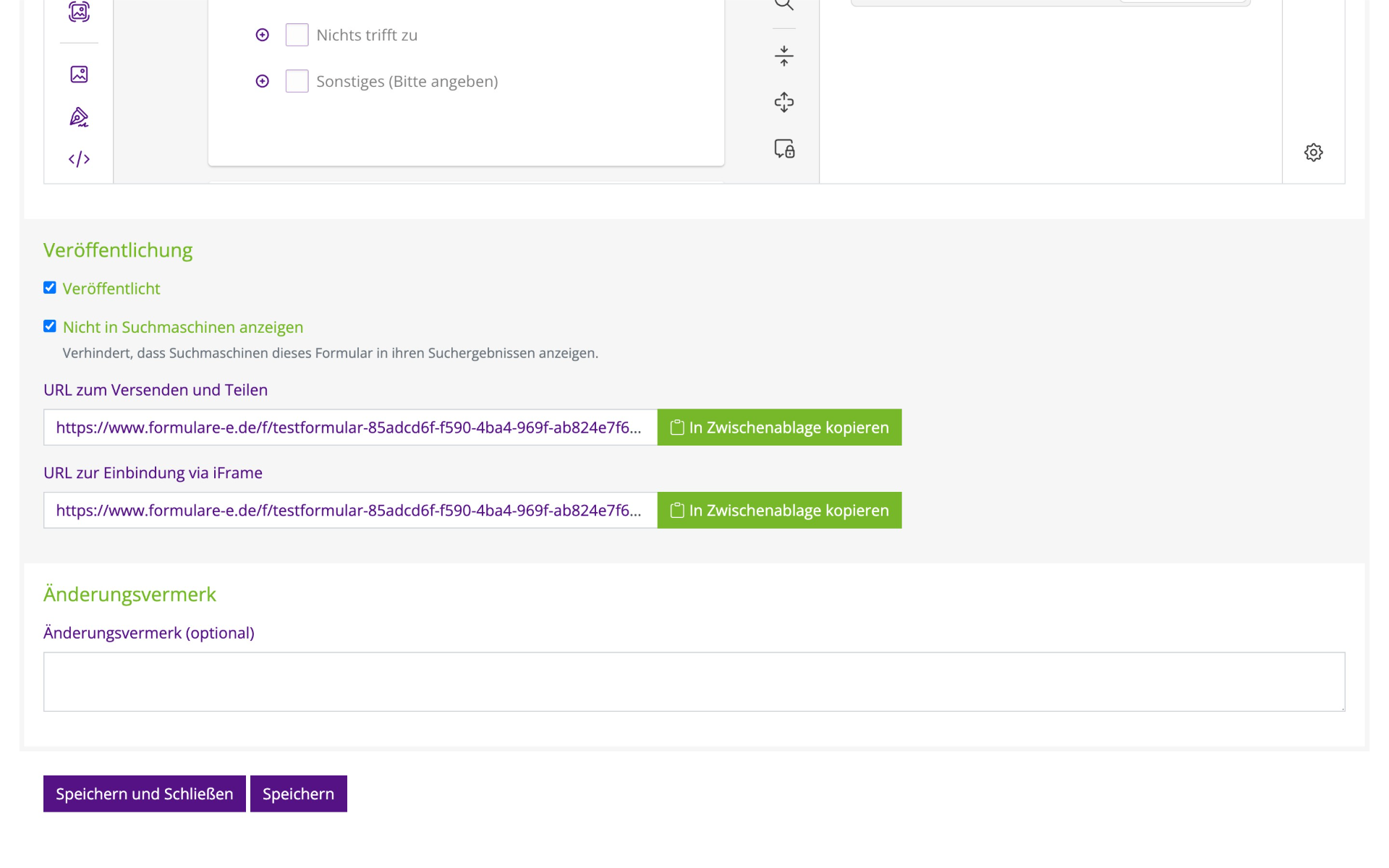
In der Übersicht Ihrer Formulare können Sie bei jedem erstellten Formular entscheiden, ob Sie dieses live schalten (veröffentlichen) wollen.
Sie können die Veröffentlichung jederzeit zurücknehmen. Um ein Formular zu veröffentlichen, klicken Sie im Formularbuilder unter Veröffentlichung ganz oben das Kontrollkästchen "Veröffentlicht" an.
Zusätzlich haben Sie nun die Möglichkeit, das Formular mit der Veröffentlichung auch von Suchmaschinen auffindbar zu machen. Im Standard ist diese Funktion deaktiviert. Ihr Formular wird also auch nach Veröffentlichung nicht über Suchmaschinen gefunden und ausgegeben.
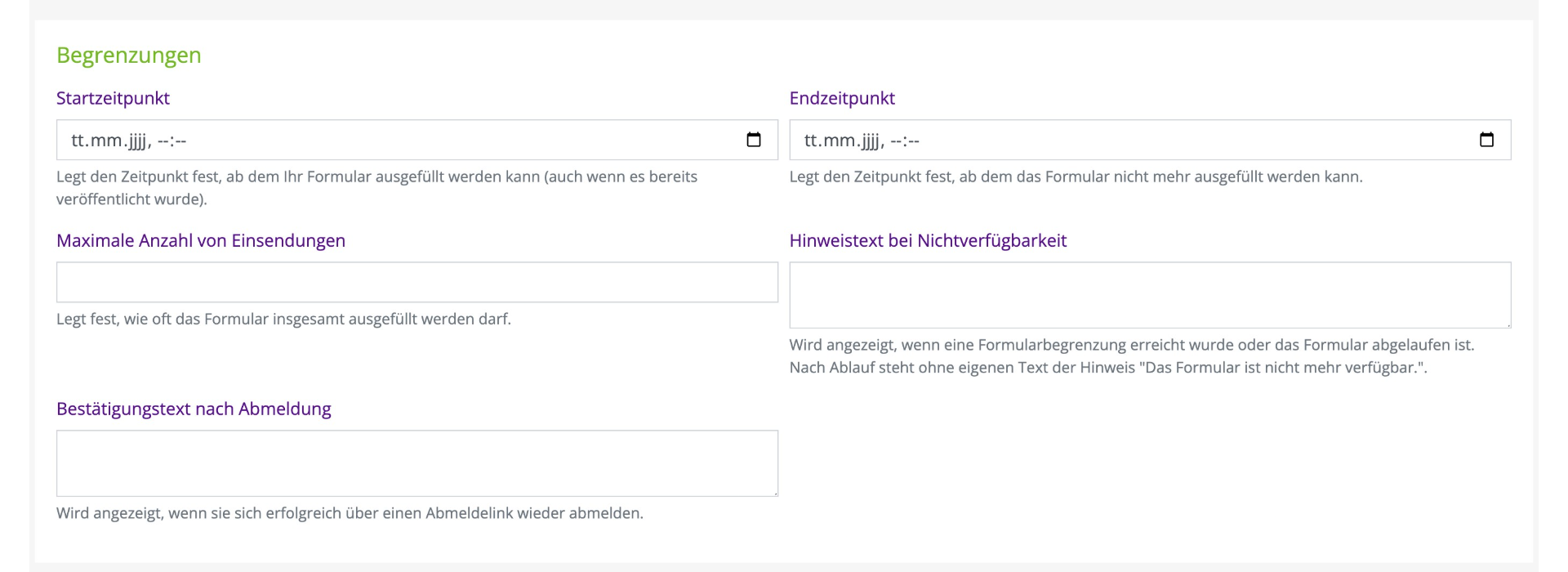
Im Bereich "Begrenzung" können Sie wie gewohnt eingeben, von wann bis wann das Formular später ausfüllbar sein soll – hier als "Startzeitpunkt" und "Endzeitpunkt" benannt – sowie die maximale Anzahl von Einsendungen.
Zusätzlich können nun flexibel Texte pro Formular formuliert werden, die:
- angezeigt werden, wenn eine Formularbegrenzung erreicht wurde oder das Formular abgelaufen ist (Hinweistext bei Nichtverfügbarkeit). Nach Ablauf steht ohne eigenen Text der Hinweis "Das Formular ist nicht mehr verfügbar."
- angezeigt werden, wenn sich die Absender*innen erfolgreich über einen Abmeldelink wieder abmelden (Bestätigungstext nach Abmeldung).
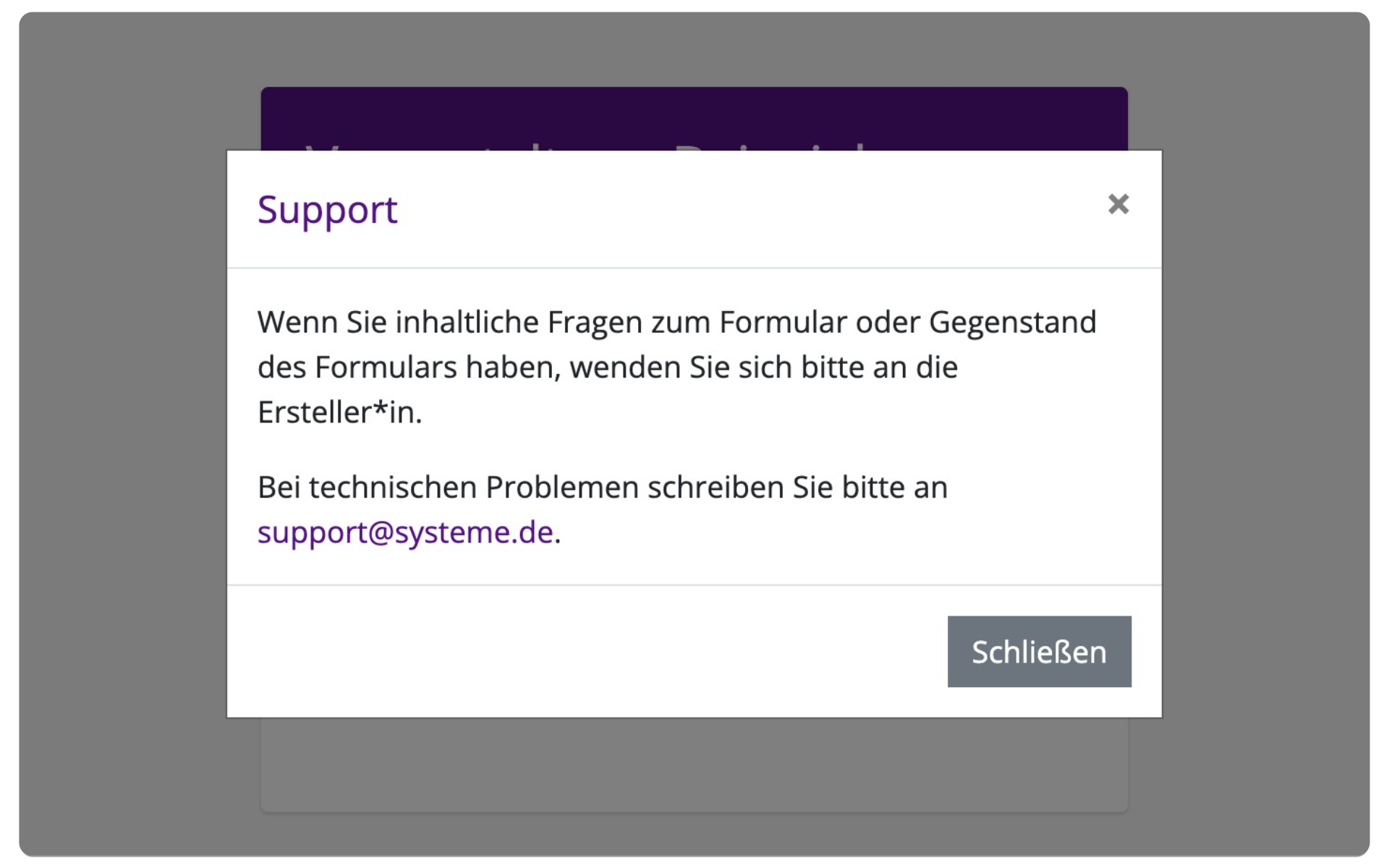
Der Kontaktlink im Footer von formulare-e wurde in "Support" umbenannt. Hier gibt es nun den Verweis auf unseren Techniksupport.
"Wenn Sie inhaltliche Fragen zum Formular oder Gegenstand des Formulars haben, wenden Sie sich bitte an die Ersteller*in.
Bei technischen Problemen schreiben Sie bitte an support@systeme.de."
Sodass für die Absender*innen deutlich wird, dass über diesen Link nicht die Eigentümer*innen des Formulars erreicht werden können. Sollten Sie für Ihr Formular eine Kontaktmöglichkeit zur Verfügung stellen wollen, eignet sich hier beispielsweise die Angabe einer Kontakt-Mailadresse im Abschlusstext, der in den Formulareigenschaften angepasst werden kann oder der Hinweis auf eine Kontaktmöglichkeit über eine Benachrichtigungsmail an die Absender*innen.